使用宝塔面板部署 Cloudreve V4
本文介绍如何在宝塔面板环境中部署 Cloudreve V4, 包括安装宝塔与基础软件、下载并配置 Cloudreve 二进制文件、设置 Systemd 守护进程、切换 MySQL 与 Redis、配置反向代理及 SSL 证书, 适合希望快速搭建个人网盘服务的用户参考. (AI摘要总结)
- Cloudreve 本身是一款“网盘”而非“其他网盘的管理器”, 其所支持的存储提供商大多为公有云的存储专用产品, 而非针对个人消费者的网盘. 下面情况并不适合使用 Cloudreve:
- 我需要用 Cloudreve 管理多个网盘上的文件.
- 对于 Cloudreve 存储的文件, 我同时也会使用其他文件管理器一起管理.
- 我想把其他网盘存储服务“再分发”给我的用户使用.
如果你需要将其他云盘(百度、115、123 云盘等)作为存储来搭建私有云盘, OpenList 项目可能更适合你.
Cloudreve 官网: https://cloudreve.org/
Cloudreve 文档: https://docs.cloudreve.org/zh/
Cloudreve 仓库: cloudreve/cloudreve
教程部分#
教程演示使用 Debian 12. 推荐使用 Debian 12 / Ubuntu 22, 并通过 SSH 连接至服务器. 如果没有 SSH 工具, 可以在 Windows cmd 中通过 ssh root@服务器的ip 进行连接.
额外推荐一个不错的 SSH 工具:
- Netcatty
本篇教程不使用 Docker 部署, Docker 部署请参考这篇文章 新手向! 使用 Cloudreve V4 搭建个人网盘
安装宝塔#
养成好习惯, 先更新一下软件包.
apt update
安装几个常用的软件包
apt install curl wget sudo vim -y
在 宝塔官网 复制安装命令, 然后在 SSH 终端中输入. 教程演示使用 稳定版 10.0.0.
url=https://download.bt.cn/install/installStable.sh;if [ -f /usr/bin/curl ];then curl -sSO $url;else wget -O installStable.sh $url;fi;bash installStable.sh ed250616lt
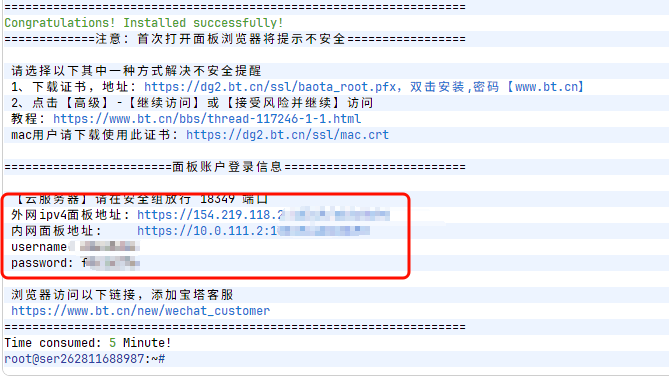
安装完成后, 复制登录信息, 再在浏览器中登录宝塔面板.

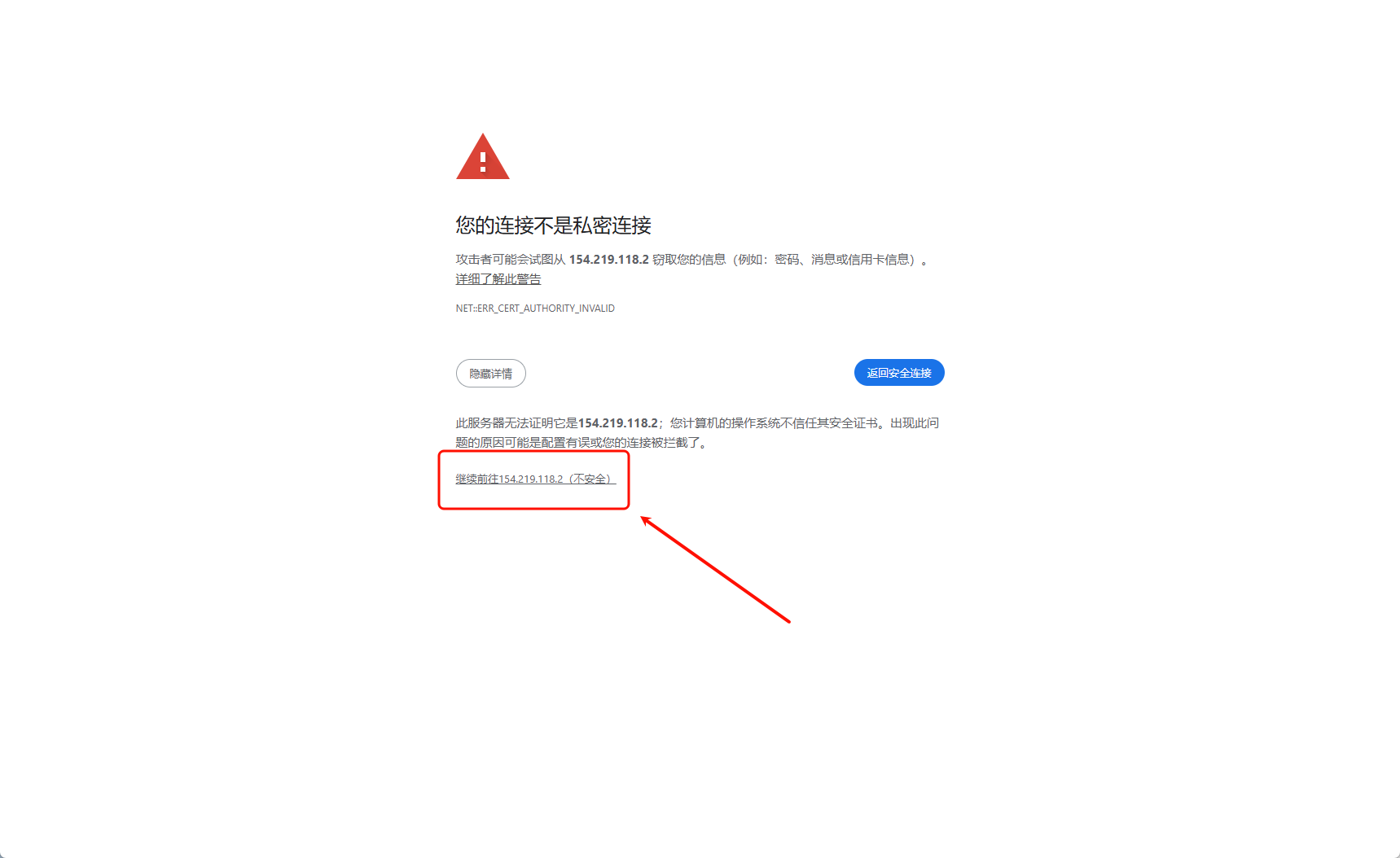
因为没有配置正确的 SSL 证书, 浏览器会提示风险. 不用管, 在高级中选择继续访问即可.
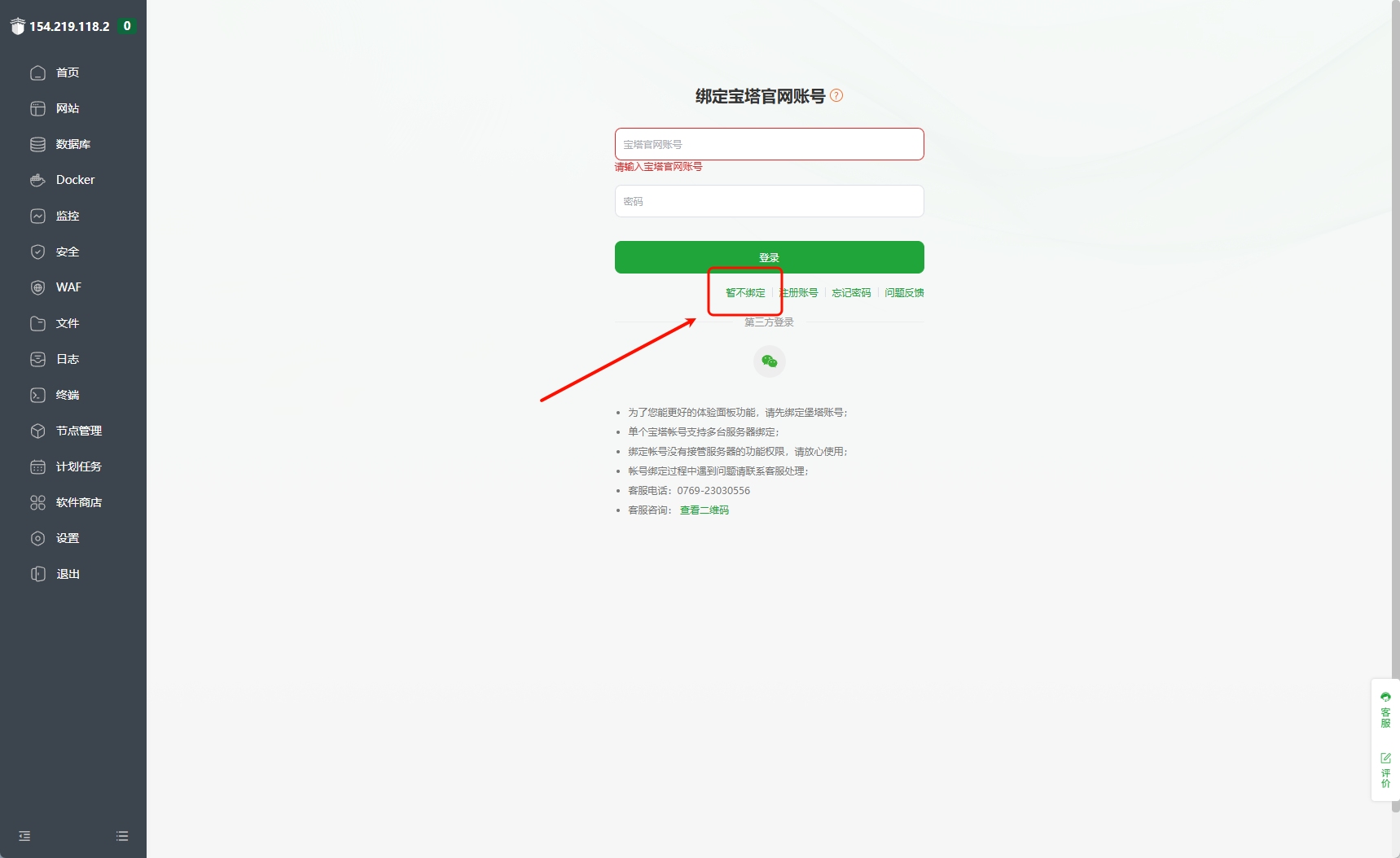
宝塔 10.0.0 版本可以不用绑定手机号, 直接跳过.

在弹出的初始化推荐配置中安装 Nginx 和 MySQL, 推荐使用 Nginx 1.28 和 MySQL 8.0.
选择极速安装即可, 实际性能影响非常小. 因演示所用的 VPS 配置较低, 这里以 MySQL 5.7 作为演示.
下载 Cloudreve 二进制文件#
Cloudreve Pro版可以在 Cloudreve授权中心 获取二进制文件
从 Github Releases 下载社区版的 Cloudreve.
先查看 VPS 或机器的硬件架构, 然后下载对应架构的二进制文件.
在 SSH 中输入:
uname -m
如果返回的是 x86_64, 就下载 linux_amd64.tar.gz. 其他架构可以自行查资料或者问 AI, 大多数情况下都是 x86_64 / amd64.
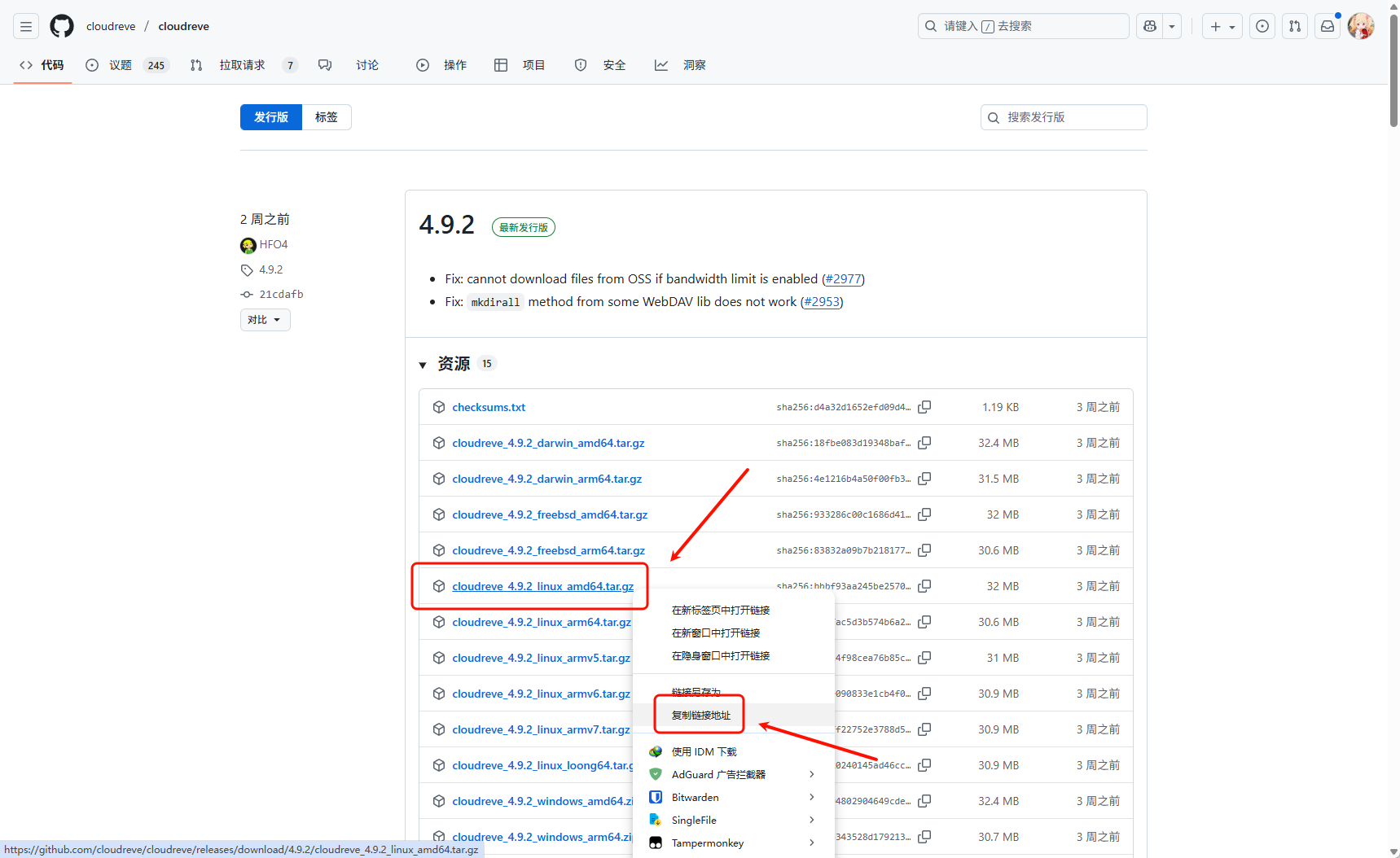
右键复制链接
返回宝塔面板, 在侧边栏中选择 文件, 再选择一个存放文件的目录. 这里以 /www/wwwroot/cloudreve 作为部署演示路径.
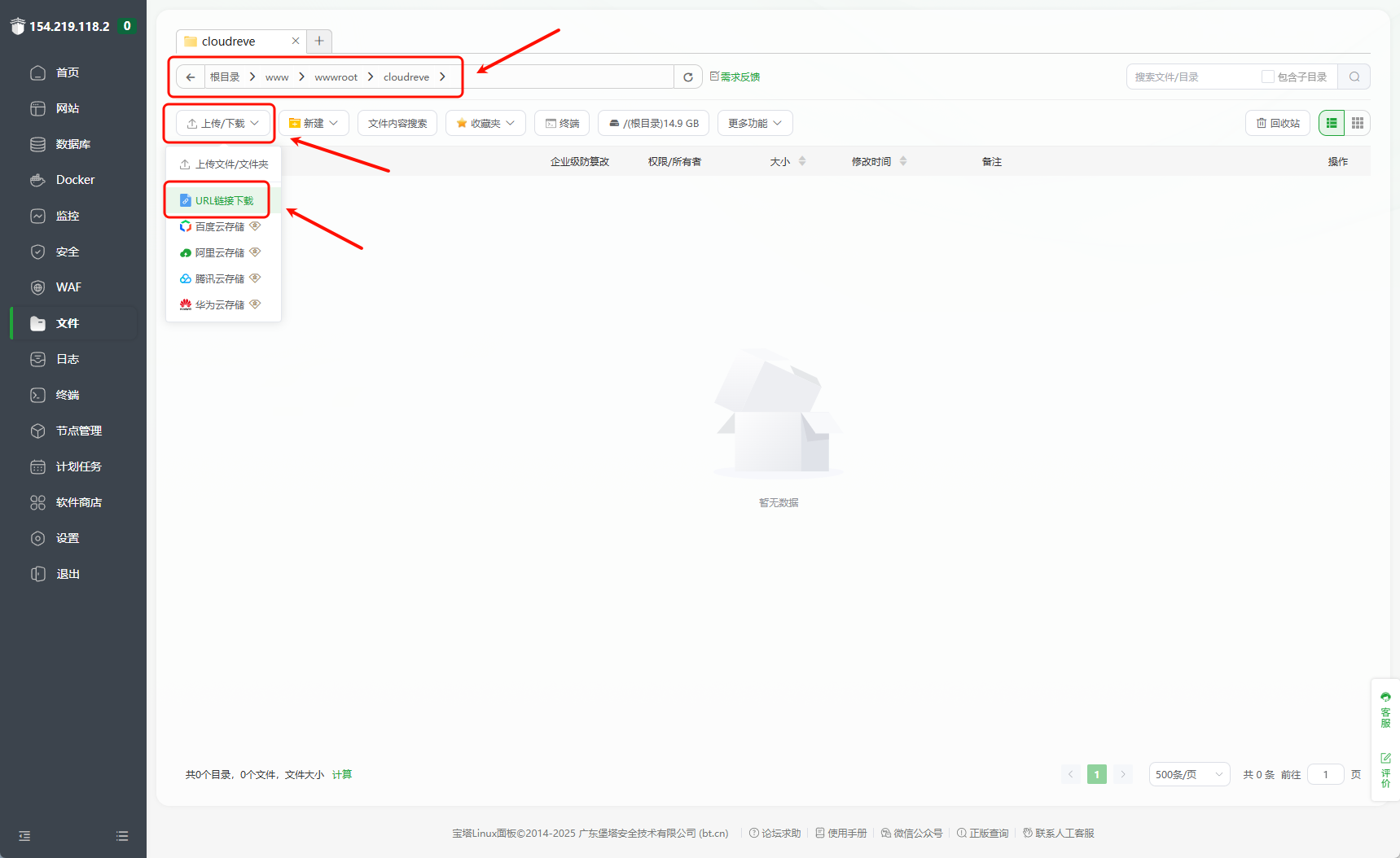
在宝塔面板中, 使用 URL 下载功能, 输入刚刚在 Github 复制的链接.
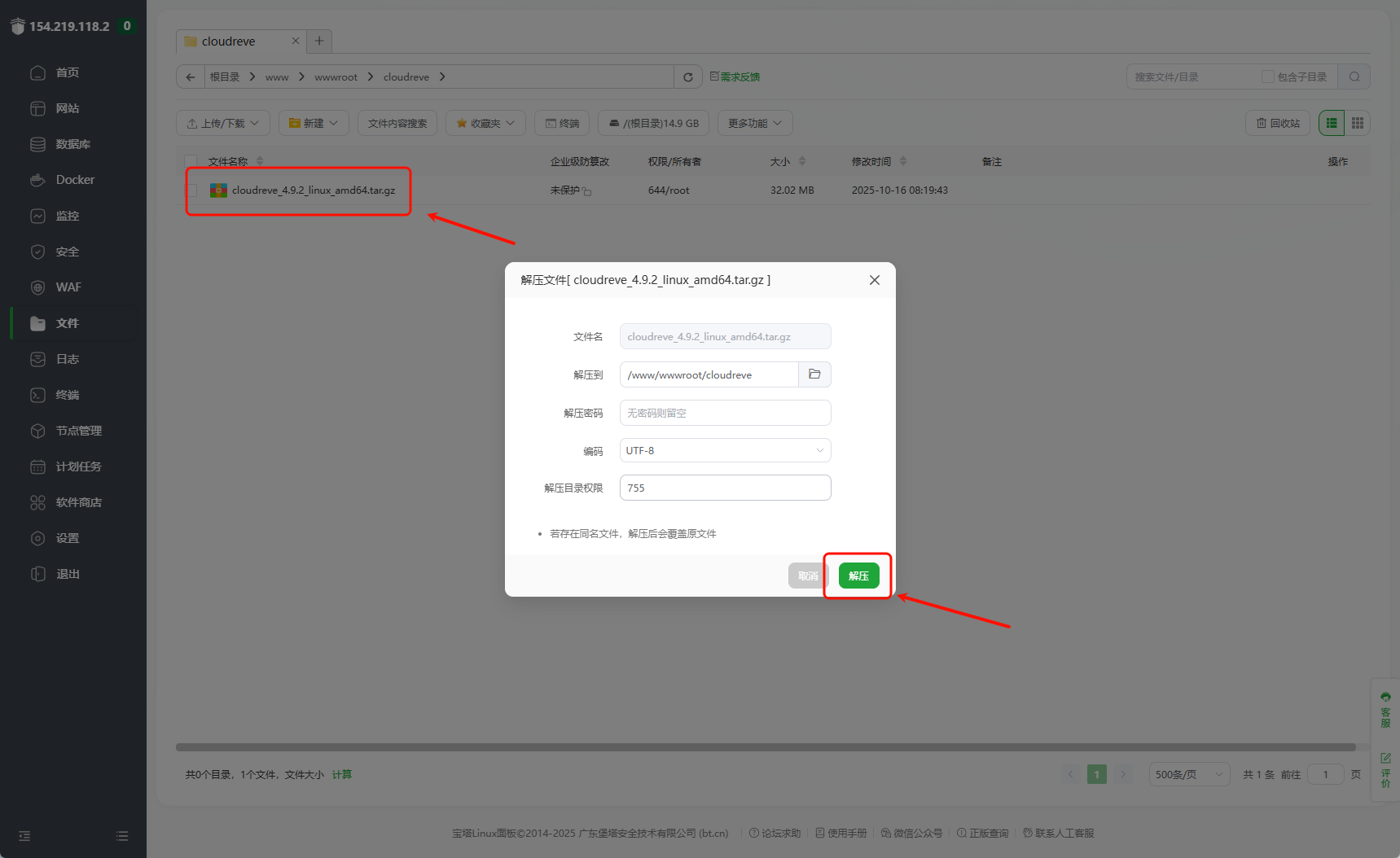
下载完成后, 双击进行解压.
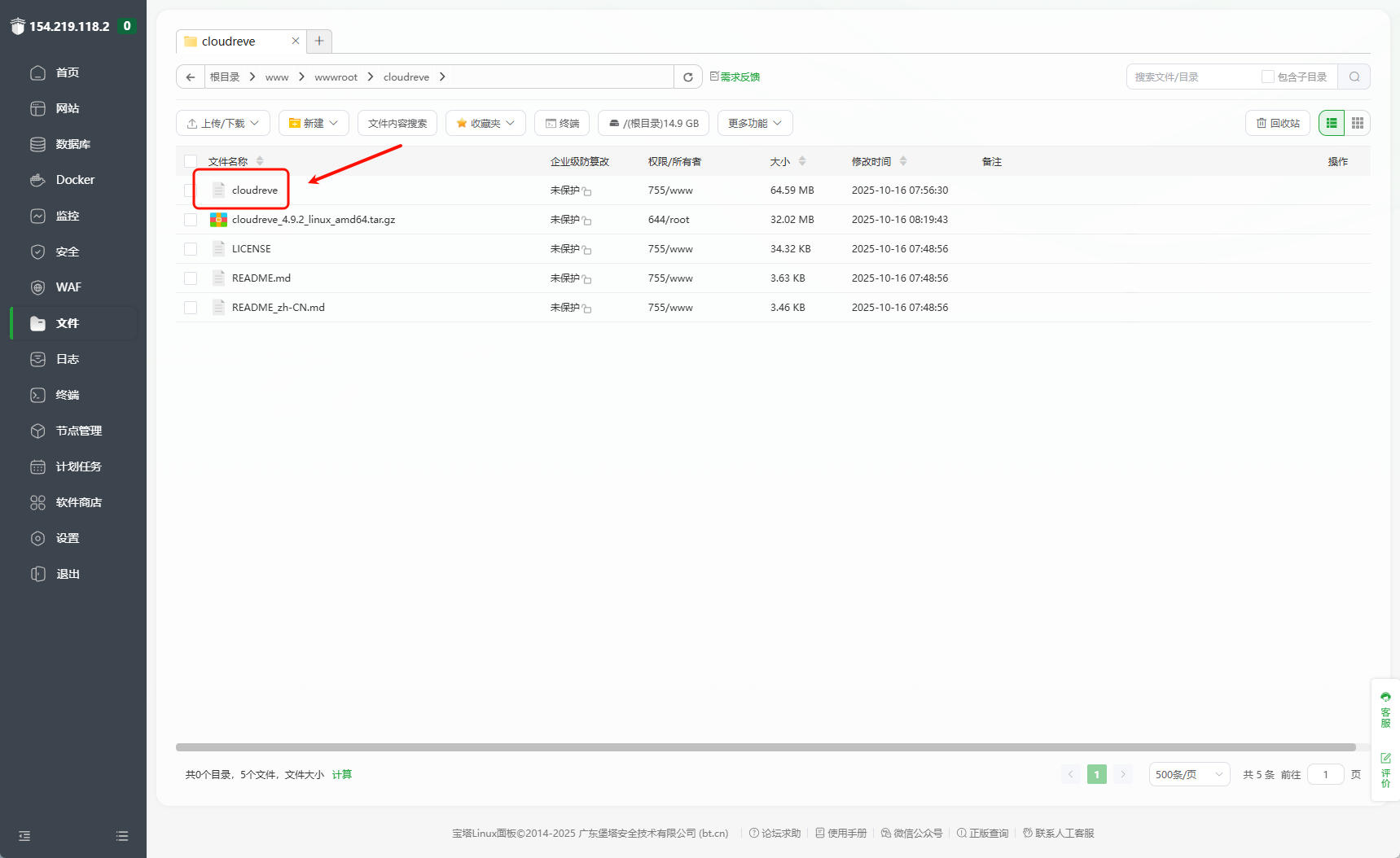
解压后, 目录结构大致如上. 只需要保留 cloudreve 二进制文件, 其他文件可以删除.
配置守护进程#
使用 Systemd 配置守护进程
返回 SSH 终端, 输入:
sudo vim /etc/systemd/system/cloudreve.service

不出意外 大概率会是如上页面.
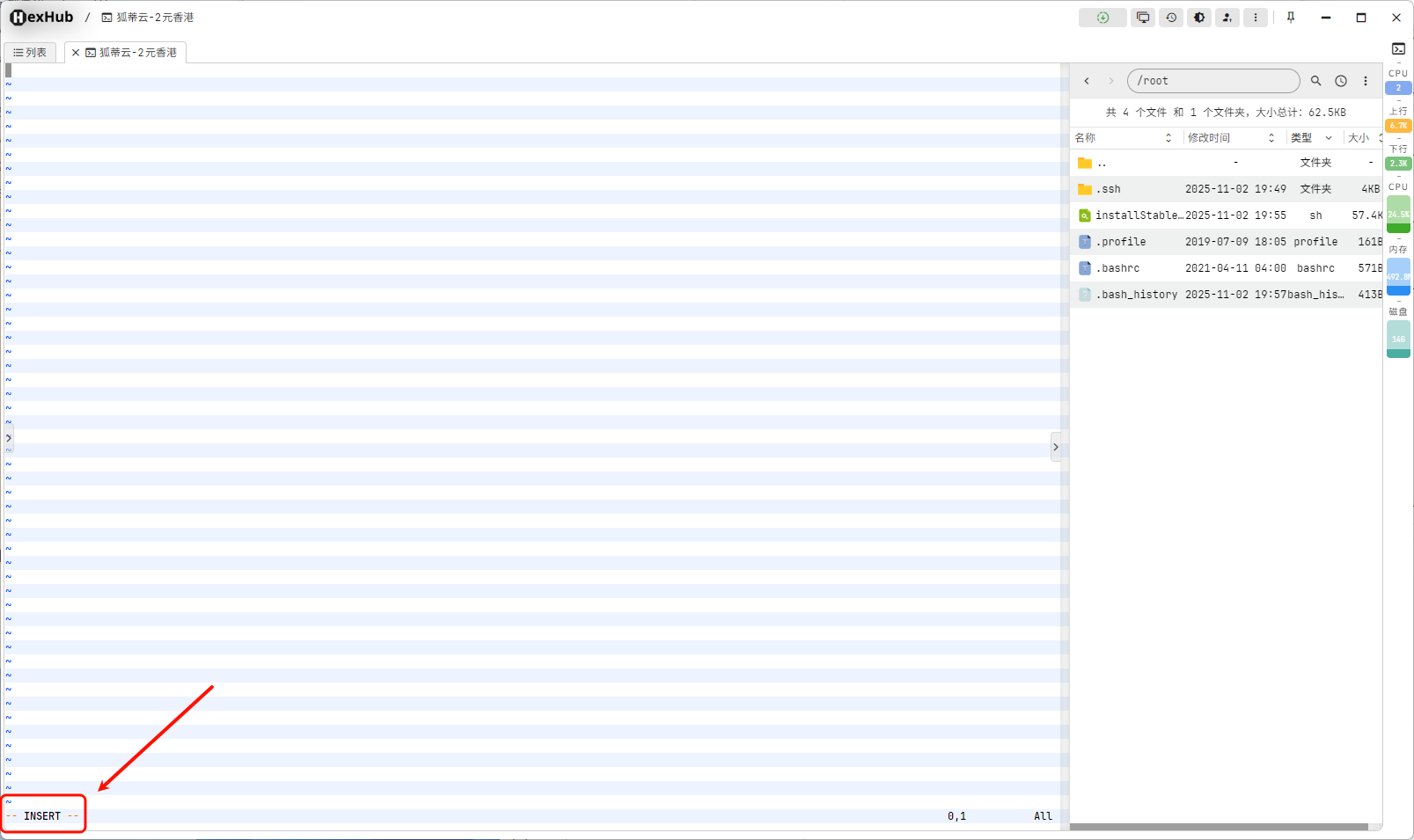
将输入法切换为英文, 按下 i 键进入编辑模式.
[Unit]
Description=Cloudreve
Documentation=https://docs.cloudreve.org
After=network.target
After=mysqld.service
Wants=network.target

[Service]
WorkingDirectory=/PATH_TO_CLOUDREVE
ExecStart=/PATH_TO_CLOUDREVE/cloudreve
Restart=on-abnormal
RestartSec=5s
KillMode=mixed

# Pro 版本授权密钥
Environment="CR_LICENSE_KEY=你的授权密钥"

# 日志输出
StandardOutput=/var/log/cloudreve.log
StandardError=syslog

[Install]
WantedBy=multi-user.target
将 /PATH_TO_CLOUDREVE 修改为 Cloudreve 二进制文件所在的目录, 然后粘贴到 SSH 终端中.
例如, 我的 Cloudreve 二进制文件所在目录是 /www/wwwroot/cloudreve, 配置文件如下:
[Unit]
Description=Cloudreve
Documentation=https://docs.cloudreve.org
After=network.target
After=mysqld.service
Wants=network.target

[Service]
WorkingDirectory=/www/wwwroot/cloudreve
ExecStart=/www/wwwroot/cloudreve/cloudreve
Restart=on-abnormal
RestartSec=5s
KillMode=mixed

# Pro 版本授权密钥
Environment="CR_LICENSE_KEY=你的授权密钥"

# 日志输出
StandardOutput=/var/log/cloudreve.log
StandardError=syslog

[Install]
WantedBy=multi-user.target
如果你是 Pro 版本, 将 你的授权密钥 修改为你在 Cloudreve 授权中心 获取的授权密钥.
例如:
# Pro 版本授权密钥
Environment="CR_LICENSE_KEY=123456"
如果没有购买 Pro 版本, 无需修改此处.

完成编辑后, 按下键盘上的 ESC, 然后输入 :wq 保存并退出.
接下来, 需要重新加载 systemctl 配置文件, 并配置 Cloudreve 开机自启.
# 重新加载 systemctl 配置文件
sudo systemctl daemon-reload

# 设置 Cloudreve 开启自启
sudo systemctl enable cloudreve

# 启动 Cloudreve
systemctl start cloudreve
下面是管理 Cloudreve 的命令
# 停止 Cloudreve
sudo systemctl stop cloudreve

# 启动 Cloudreve
sudo systemctl start cloudreve

# 重启 Cloudreve
sudo systemctl restart cloudreve

# 查看 Cloudreve 状态
sudo systemctl status cloudreve
配置数据库#
我们还需要将数据库改为 MySQL, 默认使用的数据库为 SQLite.
启动后, Cloudreve 所在目录下会生成一个 data 目录, 其中包含 conf.ini 和 cloudreve.db 两个文件.
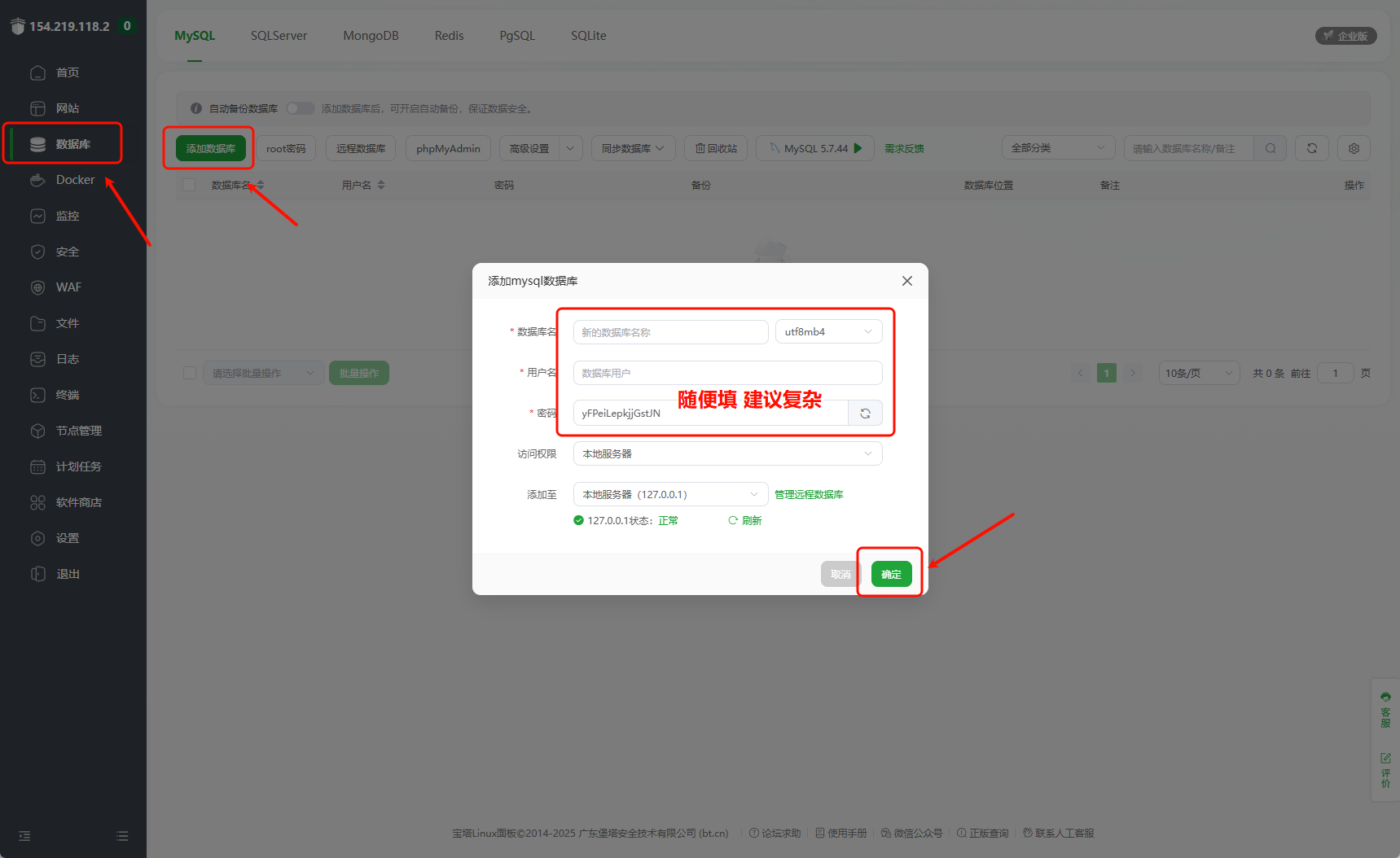
我们先在宝塔中创建数据库. 数据库名和用户名可以自定义, 但建议使用较复杂的名称, 密码可以直接使用随机密码, 然后点击确定.
通过宝塔面板 双击 conf.ini 文件 修改 Cloudreve 配置文件.
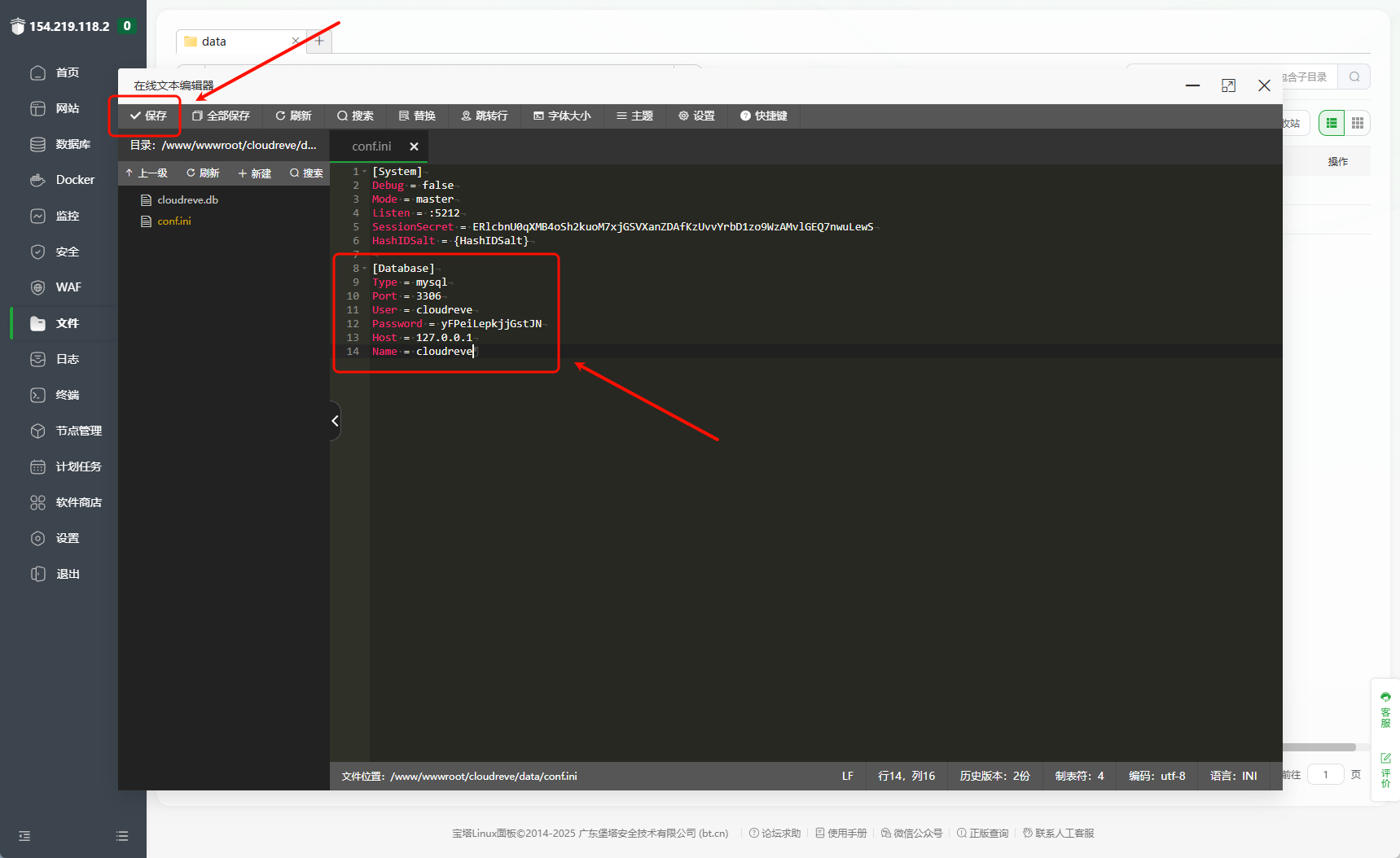
添加数据库配置, 修改 User、Password、Name 的值.
- User: 用户名
- Password: 密码
- Name: 数据库名
[Database]
Type = mysql
Port = 3306
User = cloudreve
Password = yFPeiLepkjjGstJN
Host = 127.0.0.1
Name = cloudreve
最后点击保存, 然后在 SSH 终端中重启 Cloudreve.
# 重启 Cloudreve
sudo systemctl restart cloudreve
完成后 可以删除 cloudreve.db 文件.
配置 Redis#
配置 Redis 作为缓存, 可以加快 Cloudreve 的速度.
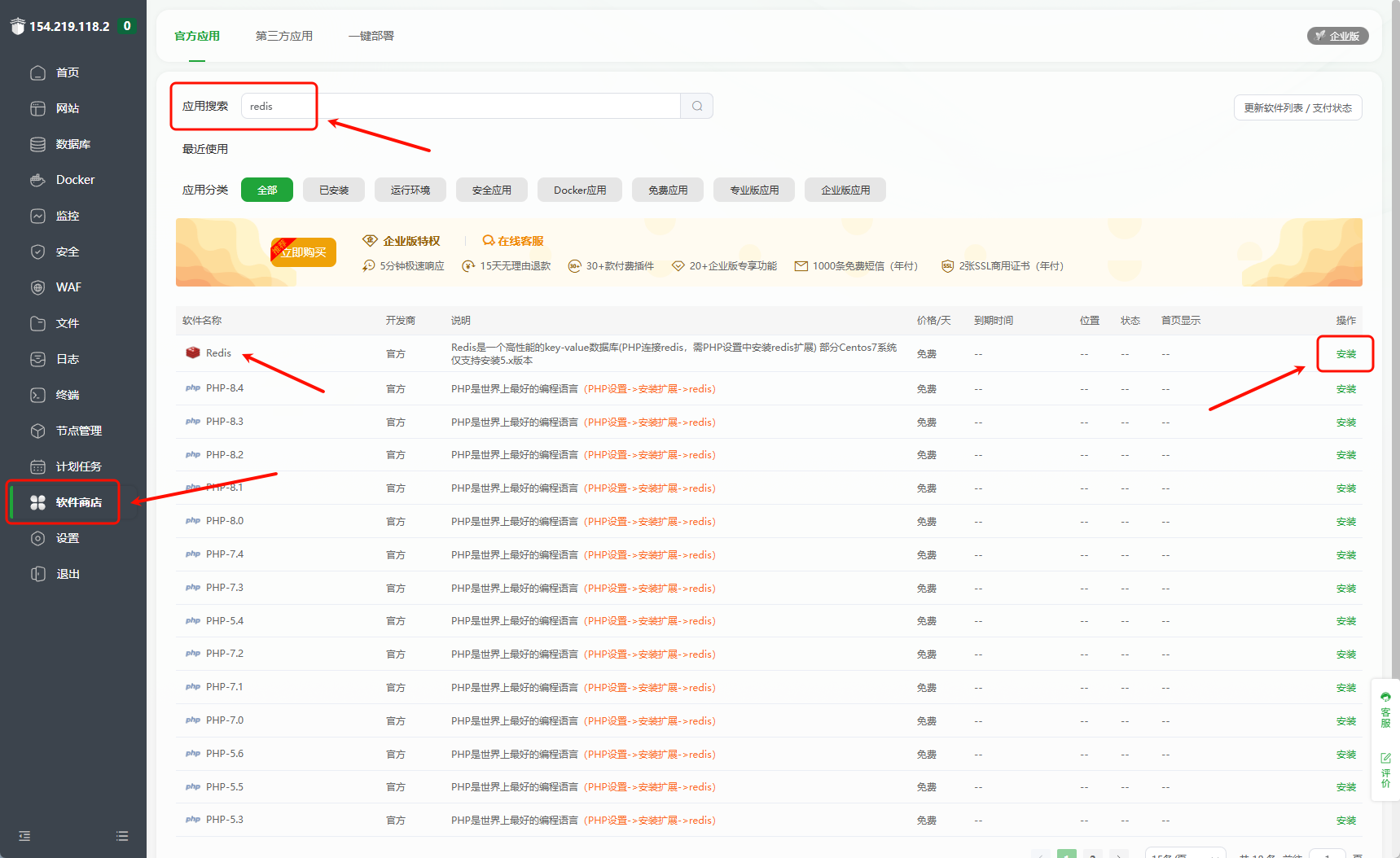
在宝塔面板的应用商店中安装 Redis 应用.
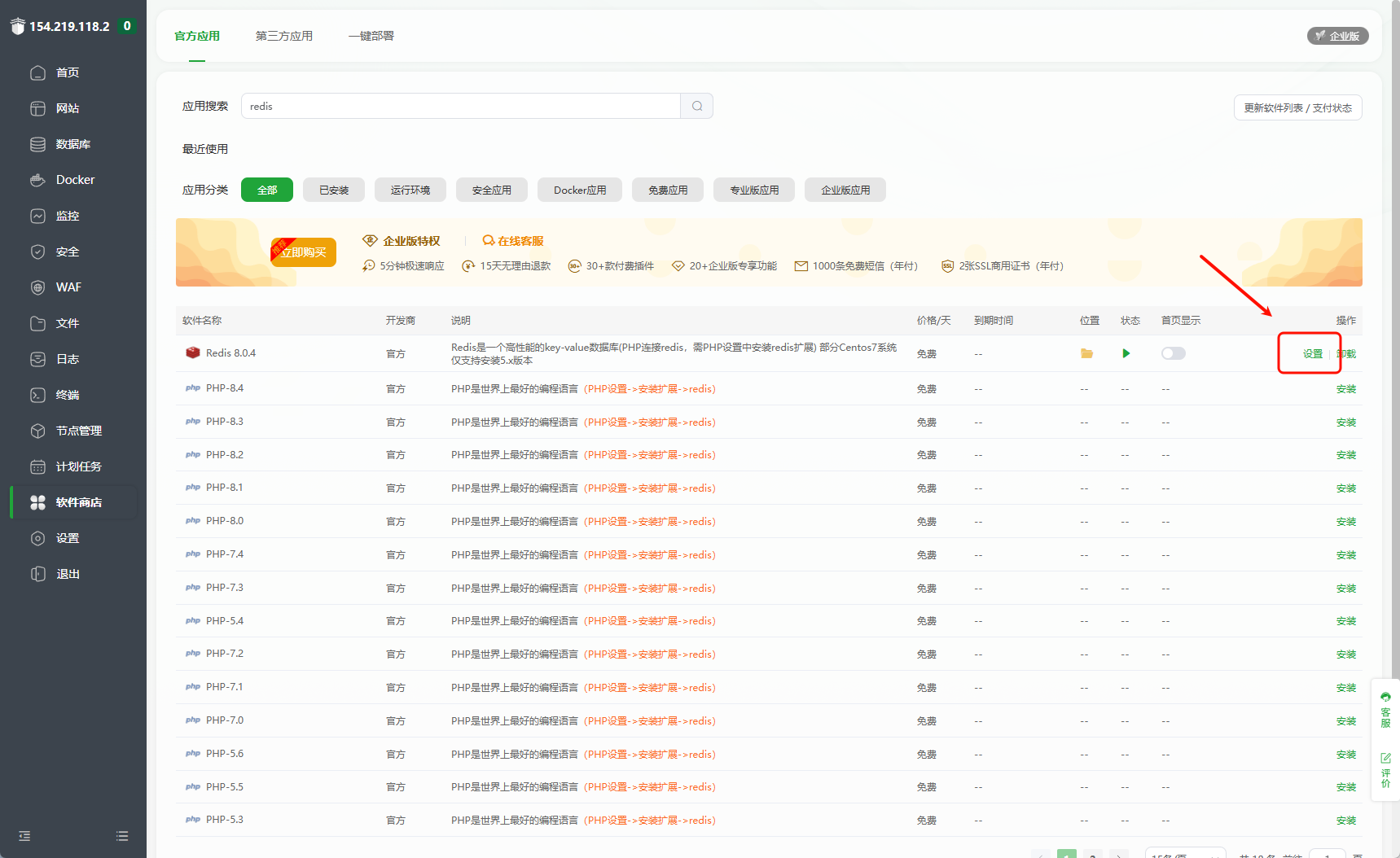

安装完成后, 点击 配置 -> 性能调整, 为 Redis 配置连接密码, 最后点击保存(建议顺手重启一次 Redis).
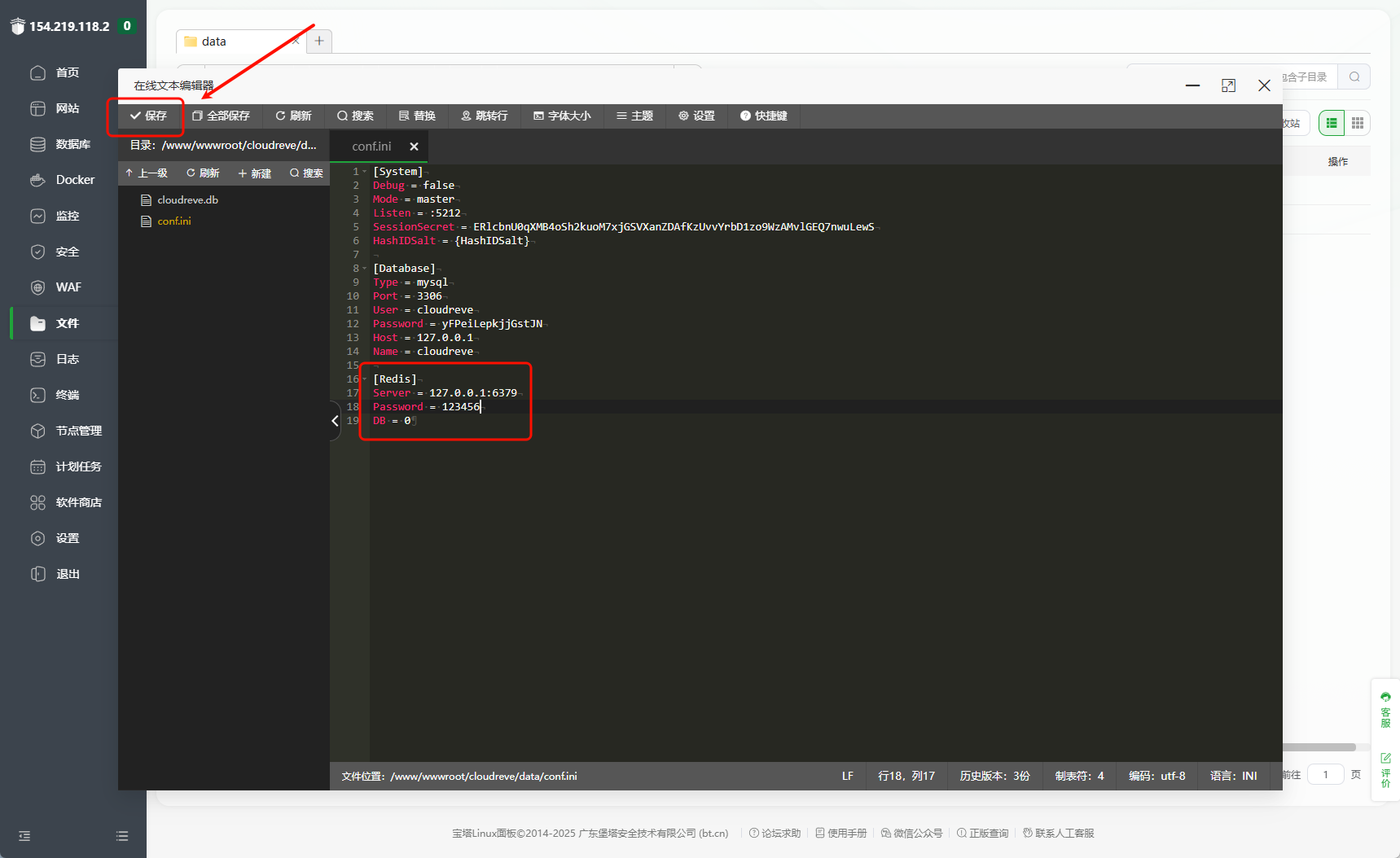
再次修改 conf.ini 文件, 为 Cloudreve 添加 Redis 配置.
[Redis]
Server = 127.0.0.1:6379
Password = 123456
DB = 0
配置反向代理#

在宝塔面板的网站页面中添加站点.
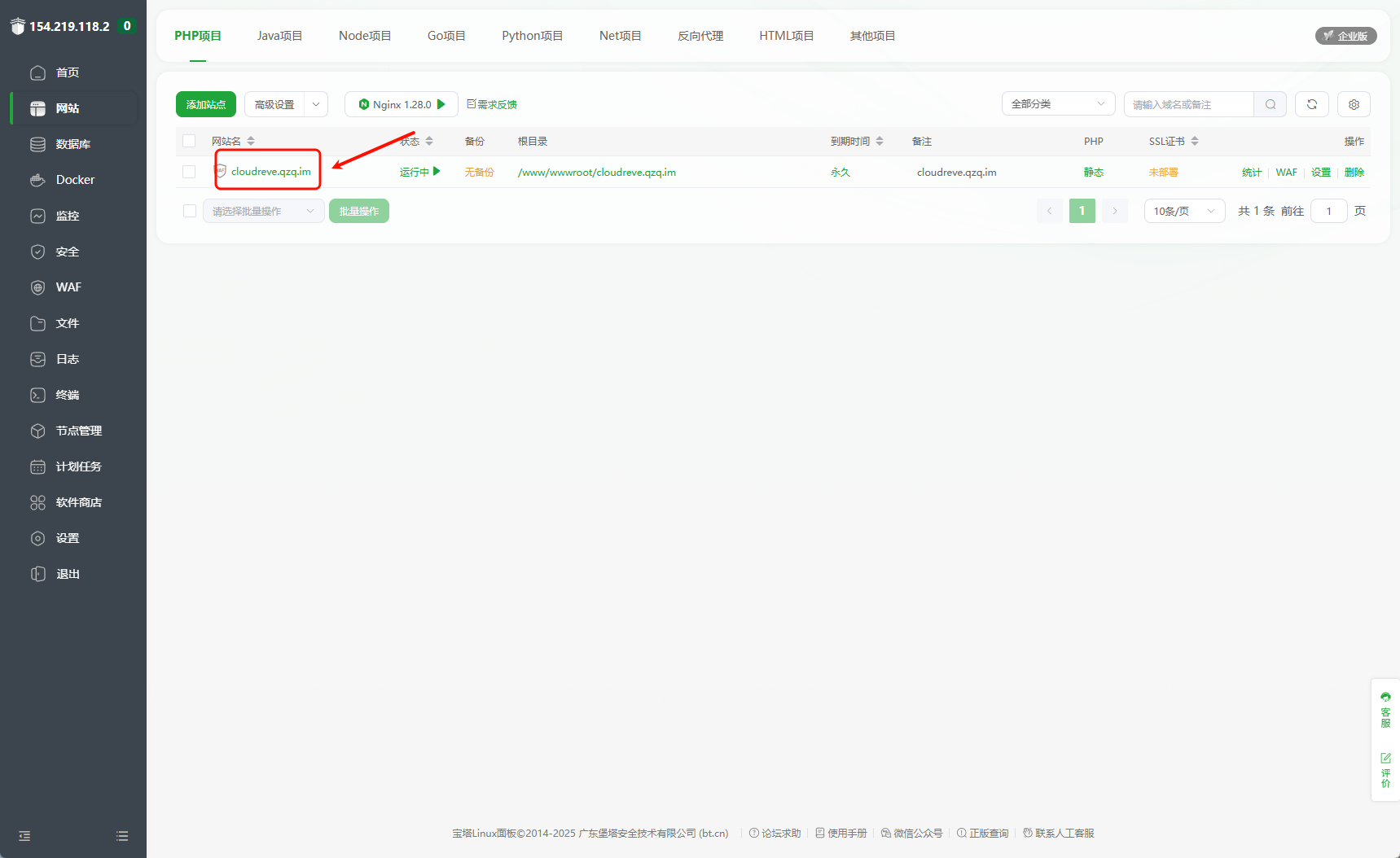
点击网站名, 编辑网站配置.
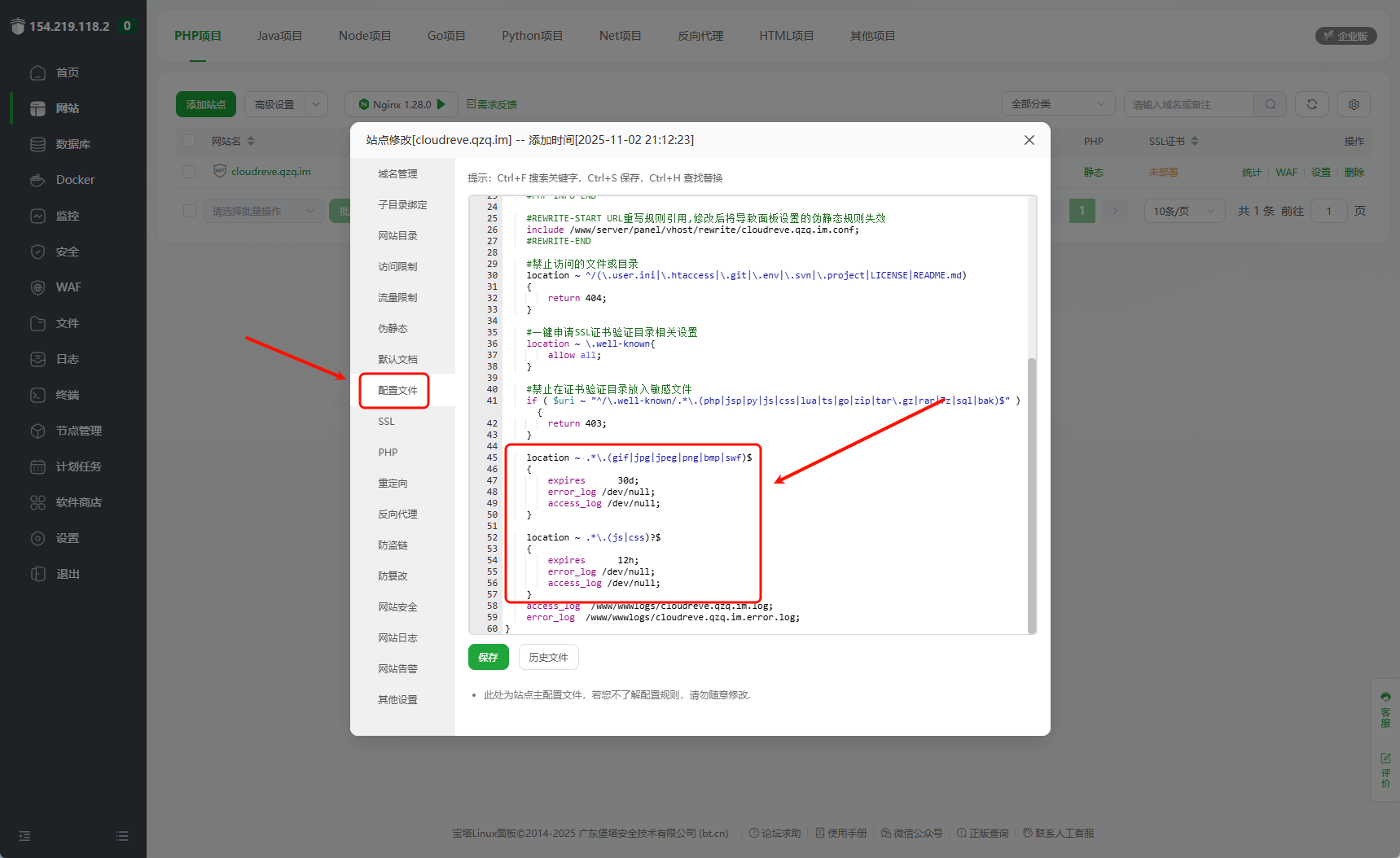
在配置文件中, 先删除上方两个 location 块.
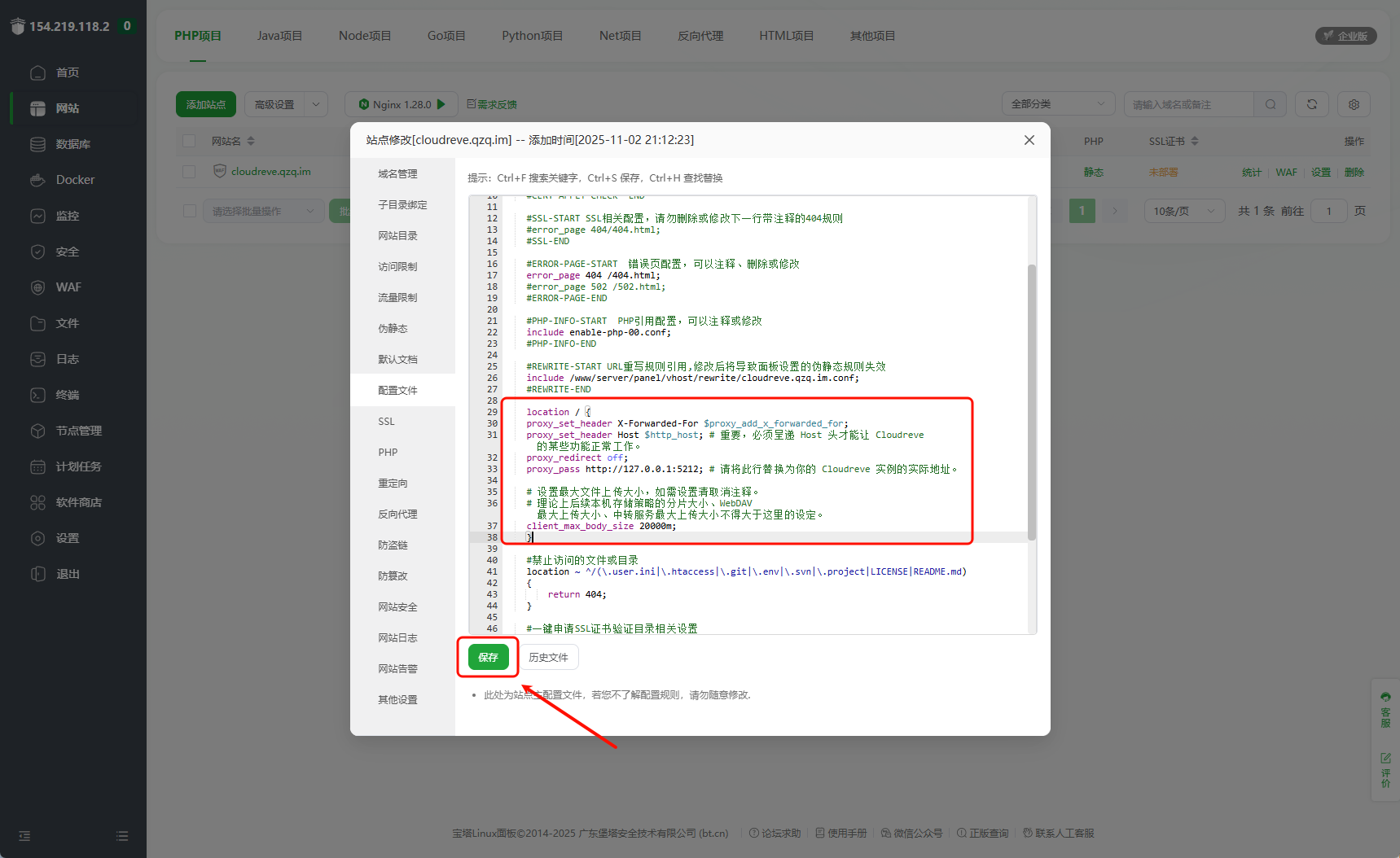
location / {
    proxy_set_header X-Forwarded-For $proxy_add_x_forwarded_for;
    proxy_set_header Host $http_host; # 重要,必须呈递 Host 头才能让 Cloudreve 的某些功能正常工作。
    proxy_redirect off;
    proxy_pass http://127.0.0.1:5212; # 请将此行替换为你的 Cloudreve 实例的实际地址。

    # 设置最大文件上传大小,如需设置清取消注释。
    # 理论上后续本机存储策略的分片大小、WebDAV 最大上传大小、中转服务最大上传大小不得大于这里的设定。
    # client_max_body_size 20000m;
}
添加反代内容后, 点击保存.
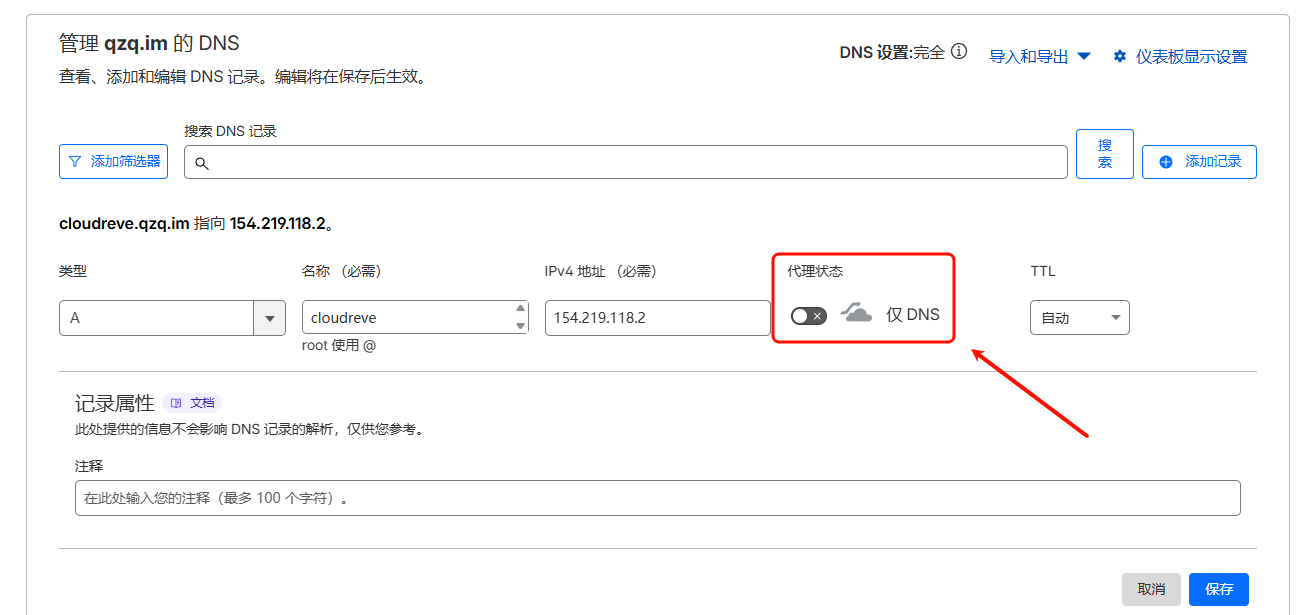
然后添加 DNS 解析, 将 A 记录指向服务器的 IP.
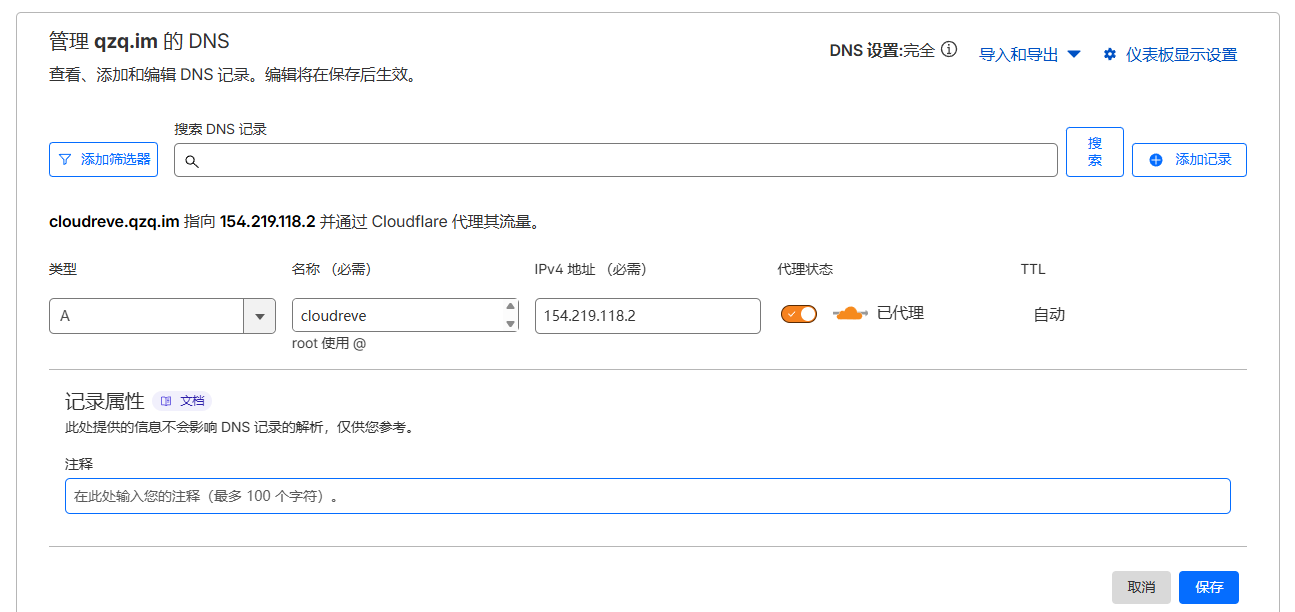
如果不想配置 SSL 证书, 可以直接使用 Cloudflare 的小云朵(需要在 SSL/TLS 中将加密模式修改为灵活). 如果使用的是其他 DNS, 则继续往下看, 使用 HTTP-01 申请 SSL 证书.
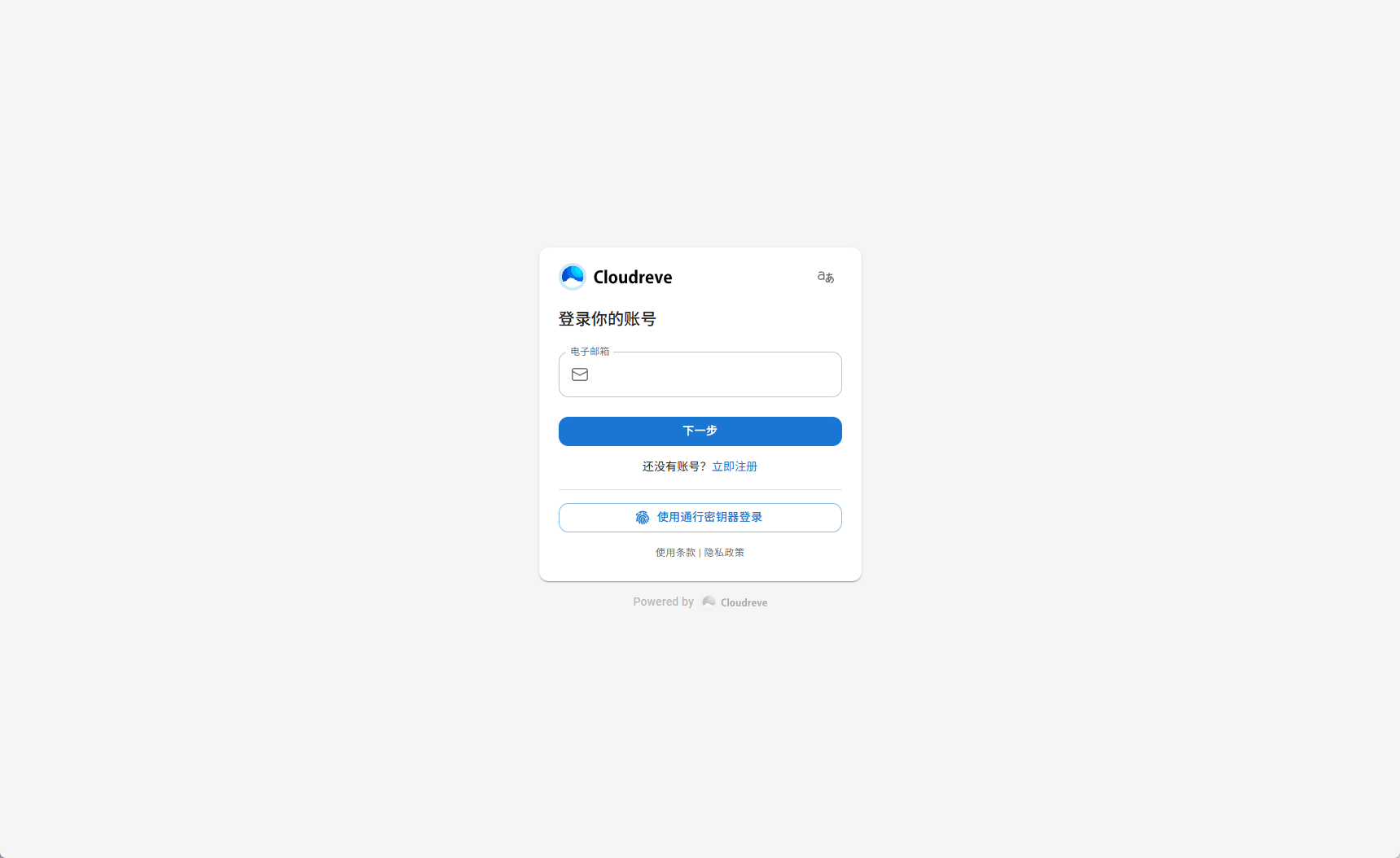
现在, 就可以通过 http://域名 访问你的 Cloudreve 了.
配置 SSL 证书#

在网站配置中点击 SSL, 进入 SSL 配置, 然后在 Let's Encrypt 中点击 申请证书.

勾选域名, 点击 申请证书, 等待签发完成.
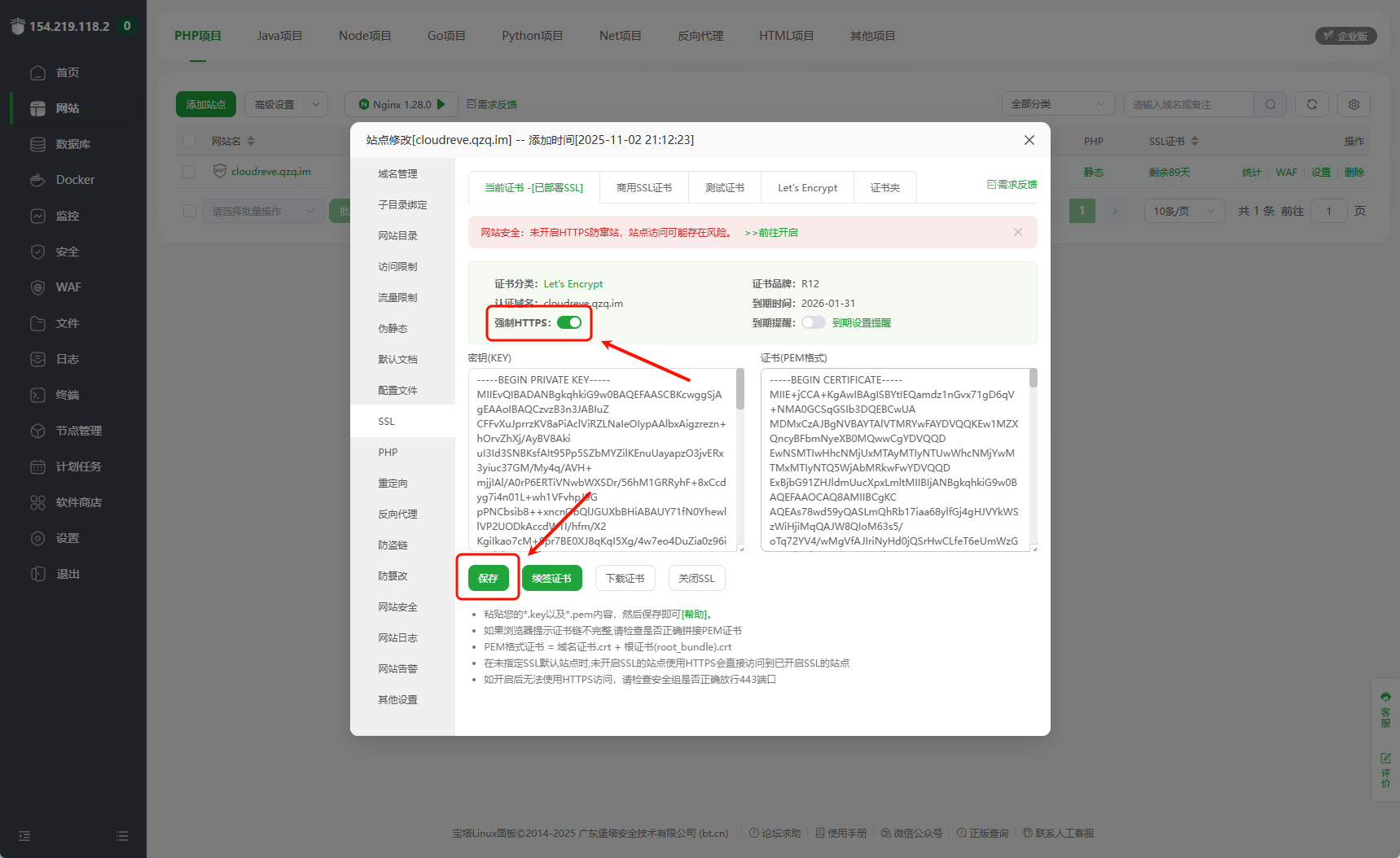
推荐开启强制 HTTPS, 然后点击保存.
至此, Cloudreve 就完成搭建了. 访问 https://域名 创建第一个网盘账号, 而第一个网盘账号将自动成为管理员账户.
更多#
配置缩略图生成#
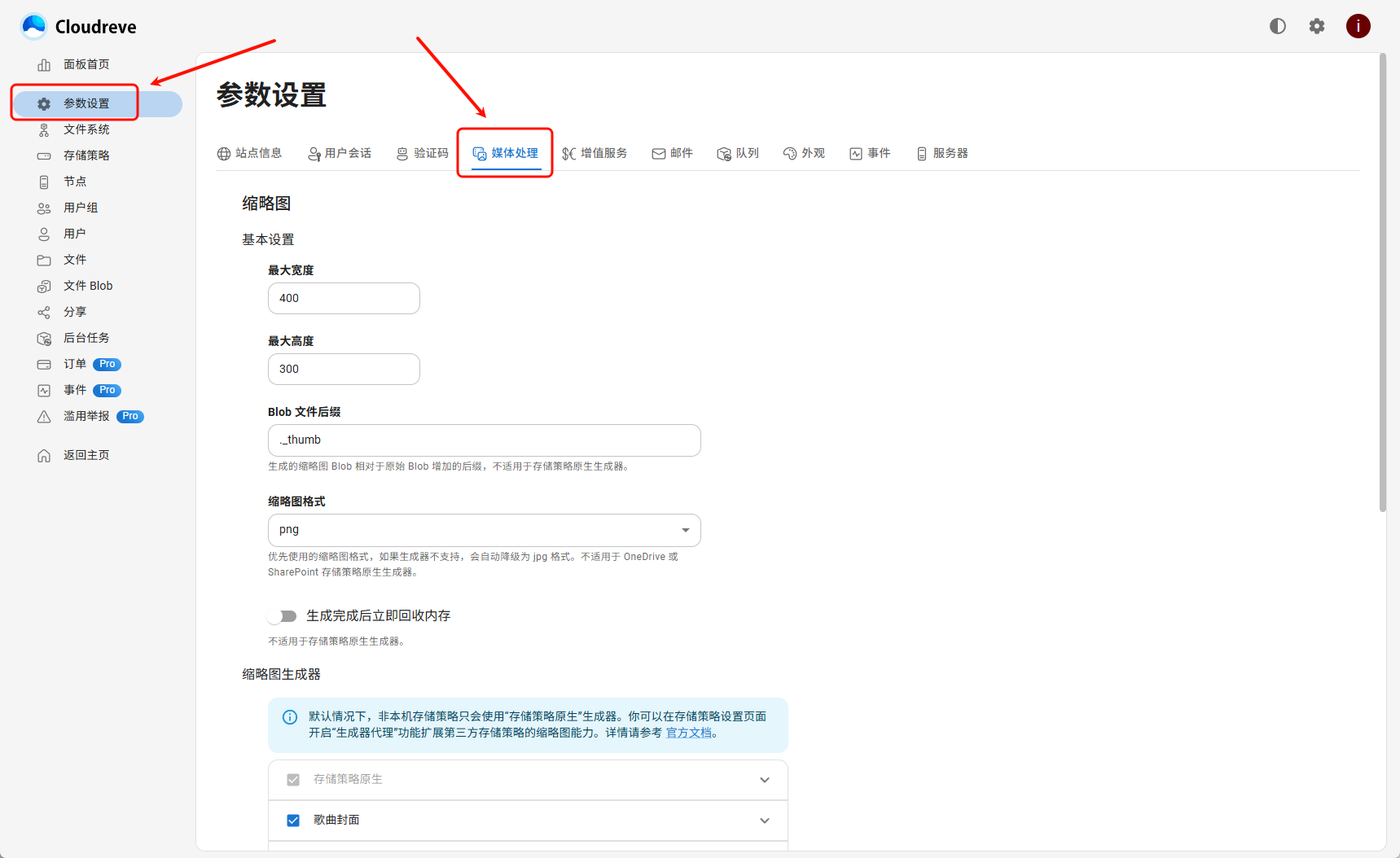
在管理后台中, 点击 参数设置 -> 媒体处理.

推荐开启 生成完成后立即回收内存.
安装 LibreOffice#
养成好习惯, 先更新软件源.
sudo apt update
sudo apt install libreoffice -y
安装 LibRaw#
sudo apt install libraw-bin libraw20 -y
安装 libvips#
sudo apt install libvips-tools -y
安装 FFmpeg#
sudo apt install ffmpeg -y
暂未开放评论区, 欢迎加入 QQ 群交流讨论:
QQ 群 959731247